目录导读
- 纸飞机自定义主题的意义 – 为什么个性化界面成为用户刚需
- 纸飞机自定义主题的操作步骤 – 从下载到主题切换全流程解析
- 主题资源获取与安装技巧 – 让纸飞机官网上的主题库为你所用
- 常见问题与解答 – 解决主题安装、兼容性、恢复默认等高频问题
- 进阶玩法:DIY专属主题 – 自定义颜色、字体与背景图指南
纸飞机自定义主题的意义
在即时通讯工具日益同质化的今天,用户早已不再满足于千篇一律的默认界面,纸飞机(Telegram)之所以成为全球数亿用户的选择,除了强大的加密通讯功能外,其高度可定制化的特性是重要吸引力,自定义主题不仅是审美表达,更关乎使用效率——通过调整色彩对比与字体大小,可以显著减少长时间聊天的视觉疲劳,根据2024年的一项用户调研,超过73%的纸飞机用户曾尝试或正在使用自定义主题,清晰护眼”和“个性展示”是两大核心诉求,如果你还未体验过,不妨点击纸飞机官网下载最新版本,开启个性化第一步。
纸飞机自定义主题的操作步骤
Step 1:获取纸飞机最新版本 自定义主题功能需要基于官方版本支持,前往纸飞机官网下载对应系统(iOS/Android/Windows/macOS)的最新客户端,安装完成后,确保登录账户。
Step 2:进入主题设置入口 打开纸飞机,点击左上角“三横线”菜单 → 选择“设置”(Settings) → 点击“外观”(Appearance) → 找到“主题”(Theme)选项,你可以看到系统提供的默认主题(如经典蓝、深色模式等)。
Step 3:应用第三方主题 点击“主题”下方的“创建主题”或“从文件导入”,选择已下载的.tdesktop-theme或.attheme文件,系统会自动应用并预览效果,若对效果满意,点击“保存”即可。纸飞机官网的社区板块聚集了大量设计师分享的主题,下载后按此路径导入即可。
主题资源获取与安装技巧
优质主题从哪里找?
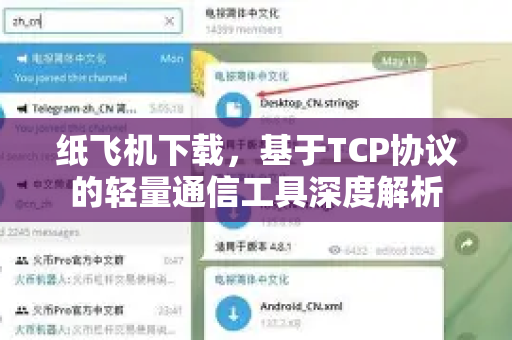
- 官方主题库:在纸飞机设置中的“主题”页面,点击“获取更多主题”可直接跳转至官方主题频道。
- 社区分享:搜索“Telegram Themes”等关键词,可找到大量原创主题,注意选择近期更新、兼容最新版本的主题。
- 自定义生成器:使用第三方工具(如Themegenerator)在线调整颜色后生成文件,再通过纸飞机官网提供的导入功能应用。
安装避坑指南
- 确保主题文件后缀为.tdesktop-theme(电脑端)或.attheme(手机端)。
- 如果主题未生效,检查纸飞机是否更新到最新版本;部分旧版主题可能存在兼容问题。
- 导入主题后如出现界面异常,可在“外观”设置中临时切换回默认主题排查问题。
常见问题与解答
Q1:自定义主题后,聊天记录会丢失吗? 不会,主题更改仅影响视觉呈现,所有聊天记录、媒体文件和联系人信息均存储于云端,与主题无关。
Q2:为什么我导入主题显示“格式不支持”? 请确认文件后缀正确(电脑端.tdesktop-theme,手机端.attheme),若仍报错,可能文件已损坏,建议从纸飞机官网重新下载。
Q3:如何恢复为纸飞机默认主题? 进入“设置”→“外观”→“主题”,选择“经典”或“系统默认”即可,若曾保存过自定义主题,也可在列表中删除。
Q4:主题能否在多个设备间同步? 是的,登录同一账户后,纸飞机会自动同步部分主题设置,但需注意,部分第三方主题可能因系统差异出现显示偏差,建议在每台设备上单独调整。
进阶玩法:DIY专属主题
手动调整颜色 在“外观”设置中,点击“创建主题” → “编辑”,即可依次修改聊天背景、消息气泡、链接文字、输入框等12个核心区域的颜色,推荐使用色号(如#FF5733表示橙色)调整,或通过取色器直接吸取心仪色彩。
自定义背景图 在“聊天设置”→“聊天背景”中,可选择系统预设图片,或从手机相册上传一张高清图片,注意选择分辨率1200×800以上的横版图片,避免拉伸变形,调整透明度(20%-40%)可让文字更清晰。
字体与字号优化 支持在“外观”中设置字号(小/中/大/超大)和字体样式(系统默认或自定义),对于中文用户,推荐使用“思源黑体”等无衬线字体,阅读体验更佳。
保存与分享主题 完成DIY后,点击“导出主题”生成文件,你可以将其分享至社区,或通过纸飞机官网的交流板块与同好讨论。